[概述]
白易允许你使用任何的AI编程工具,而不绑死在VS这一个IDE中(不过事实上VS2017、2019均没有官方内置AI)。
其实再说的更直白一点白易现在要做的事,只要白易引出VS-IDE中的接口后(如生成项目、输出相关编译/链接信息、报错信息等),给到AI就能够调用的全局命令行接口或者是更高级的MCP接口,基本上我们就可以脱离VS这个IDE从而让外部AI编程工具实现自动化编写代码、调试程序,报错后可以自行修改反复修正。
<全局命令行工具-BEBuild.exe>
[bebuild在哪该如何使用?]
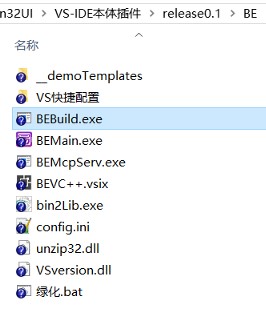
此工具在白易安装目录内,随【绿化.bat】将当前目录加进用户的PATH环境变量中
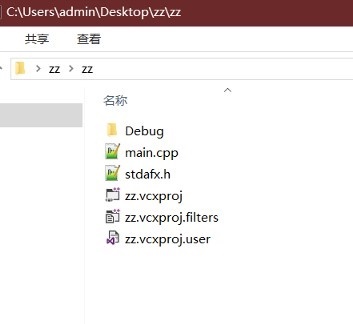
新建了VC项目后(可以是sln所在目录(图1),也可以是再进入该工程内的具体项目目录(图2))
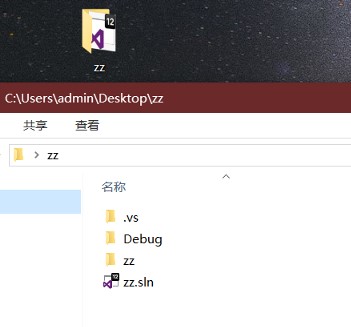 、
、
需要先打开该VC工程进入到VS-IDE(在白易0.6及之后已经不需要打开VS,直接对指定目录内运行bebuild也可以进行无VS-IDE的msbuild模式编译)
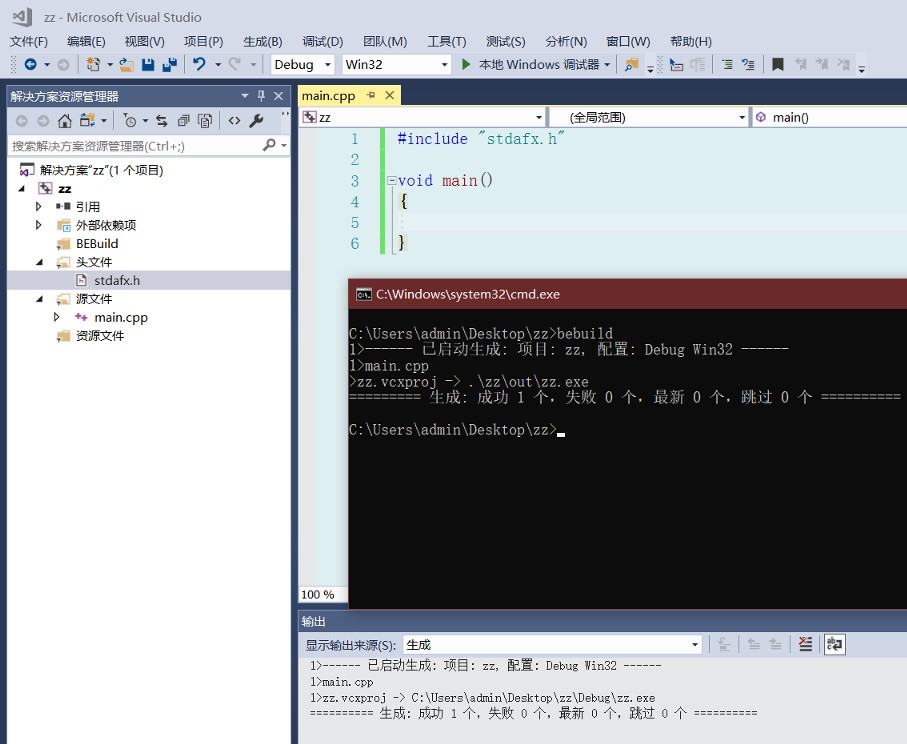
也可以是当前解决方案的具体项目中:
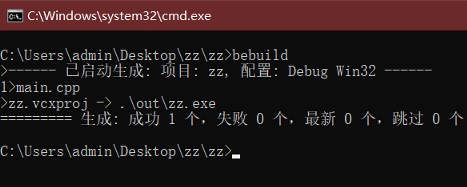
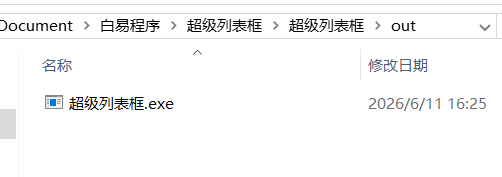
PS:无论当前VC配置的输出目录在哪,此白易构建工具它总会复制一份到当前项目目录内的out文件夹下的生成可执行文件名,AI一旦看到这个信息它自己就知道如何继续测试运行了。
[多项目选择编译]
如果一个VC工程中存在多个项目
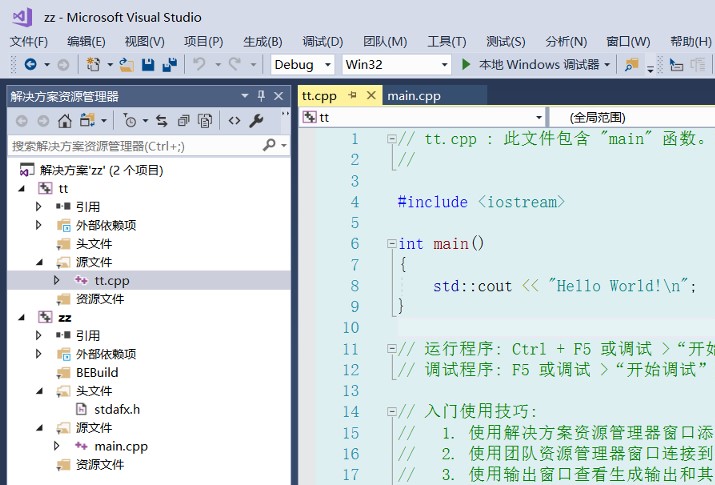
事实上无论在哪个目录内,bebuild该命令行工具始终是找当前解决方案视角下的哪个项目被设为“启动程序”除非-proj指定项目名(注:在不打开VS的情况下且也不指定-proj会报错拒绝编译,因为在msbuild模式下无法获知谁是启动项目)
现在图中就是"zz"是启动程序,尽管在tt文件夹下进行bebuild那么调用生成的依旧还是zz这个项目
另外,bebuild它自身还有其命令行参数:
C:\Users\admin\Desktop\zz>bebuild -help
-proj=项目名或.vcxproj路径,可空默认为当前启动项目
-out=输出文件名,可空默认为"out\$(TargetName)"
-newproj=项目名,在当前目录下新建一个最小VC的项目并生成对应的vcxproj和cpp文件
//注:以上"="都可以改为" "空格。
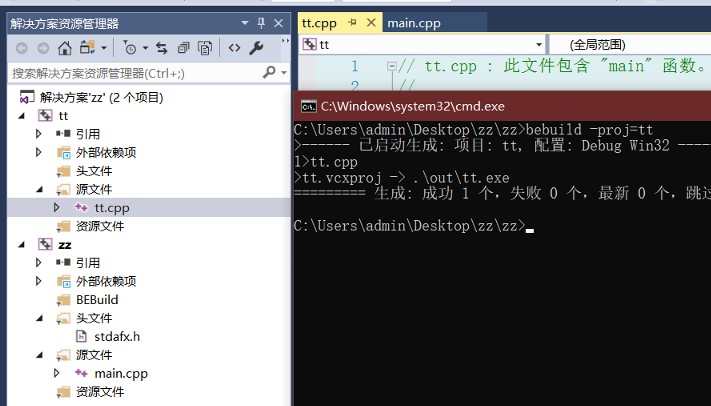
PS:关于新建项目的使用可参考 更多MCP操作技巧.mht#newproj
[当然在说外部AI-IDE的编程时先给大家提供个快捷小技巧]
我现在对任意的文件夹处都可以按Shift+右键调出这个打开菜单
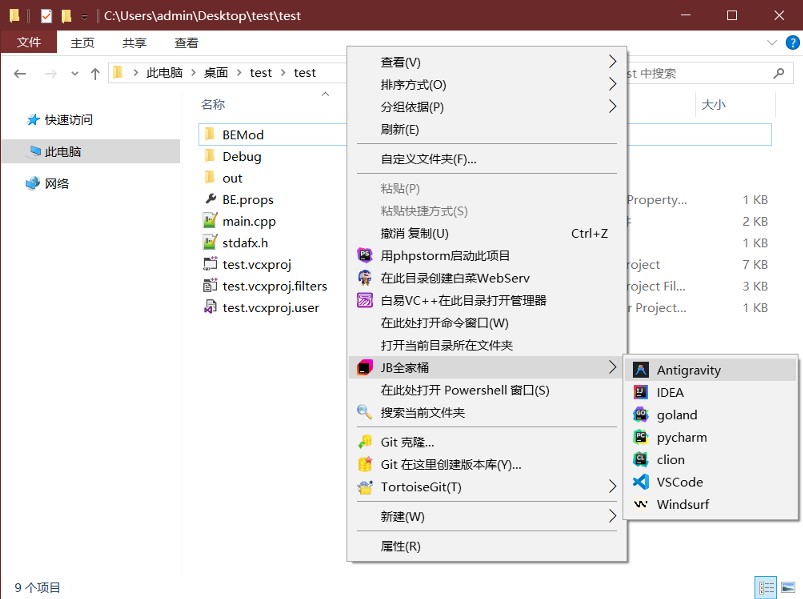
原理是添加下面的注册表(注意自己按需去配)
Windows Registry Editor Version 5.00
[HKEY_CLASSES_ROOT\JBMyTools]
[HKEY_CLASSES_ROOT\JBMyTools\shell]
[HKEY_CLASSES_ROOT\JBMyTools\shell\Antigravity]
@="Antigravity"
"icon"="F:\\Program Files\\Antigravity\\Antigravity.exe"
[HKEY_CLASSES_ROOT\JBMyTools\shell\Antigravity\command]
@="\"F:\\Program Files\\Antigravity\\Antigravity.exe\" \"%v\""
[HKEY_CLASSES_ROOT\JBMyTools\shell\IDEA]
@="IDEA"
"icon"="F:\\Program Files\\IDEA\\bin\\idea64.exe"
[HKEY_CLASSES_ROOT\JBMyTools\shell\IDEA\command]
@="\"F:\\Program Files\\IDEA\\bin\\idea64.exe\" \"%v\""
[HKEY_CLASSES_ROOT\JBMyTools\shell\Tool1]
@="goland"
"icon"="F:\\Program Files\\goland-2018.3.5\\bin\\goland64.exe"
[HKEY_CLASSES_ROOT\JBMyTools\shell\Tool1\command]
@="\"F:\\Program Files\\goland-2018.3.5\\bin\\goland64.exe\" \"%v\""
[HKEY_CLASSES_ROOT\JBMyTools\shell\Tool2]
@="pycharm"
"icon"="F:\\Program Files\\PyCharm2018.2.4\\bin\\pycharm64.exe"
[HKEY_CLASSES_ROOT\JBMyTools\shell\Tool2\command]
@="\"F:\\Program Files\\PyCharm2018.2.4\\bin\\pycharm64.exe\" \"%v\""
[HKEY_CLASSES_ROOT\JBMyTools\shell\Tool3]
@="clion"
"icon"="F:\\Program Files\\CLion-2018.3.4\\bin\\clion64.exe"
[HKEY_CLASSES_ROOT\JBMyTools\shell\Tool3\command]
@="\"F:\\Program Files\\CLion-2018.3.4\\bin\\clion64.exe\" \"%v\""
[HKEY_CLASSES_ROOT\JBMyTools\shell\VSCode]
@="VSCode"
"icon"="F:\\Program Files\\MicrosoftVSCode\\Code.exe"
[HKEY_CLASSES_ROOT\JBMyTools\shell\VSCode\command]
@="\"F:\\Program Files\\MicrosoftVSCode\\Code.exe\" \"%v\""
[HKEY_CLASSES_ROOT\JBMyTools\shell\Windsurf]
@="Windsurf"
"icon"="C:\\Users\\admin\\AppData\\Local\\Programs\\Windsurf\\Windsurf.exe"
[HKEY_CLASSES_ROOT\JBMyTools\shell\Windsurf\command]
@="\"C:\\Users\\admin\\AppData\\Local\\Programs\\Windsurf\\Windsurf.exe\" \"%v\""
我就不多解释了吧~
[在AI中的调用全局命令行辅助测试]
先用AI相关工具打开此项目文件夹
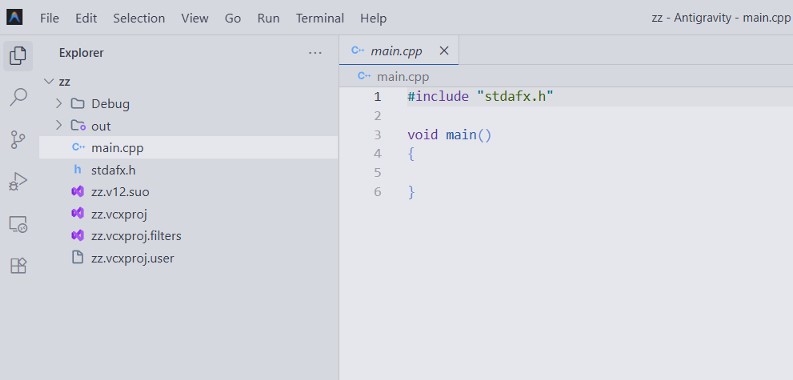
接着我输入(注意如果不提示“在PATH环境变量中”的话,不聪明的AI压根不知道去哪找这个工具,当然我们后边会再说有解决办法,或者干脆配上终极的MCP方案)
写一下九九乘法表,然后用bebuild.exe进行编译测试(在PATH环境变量中)
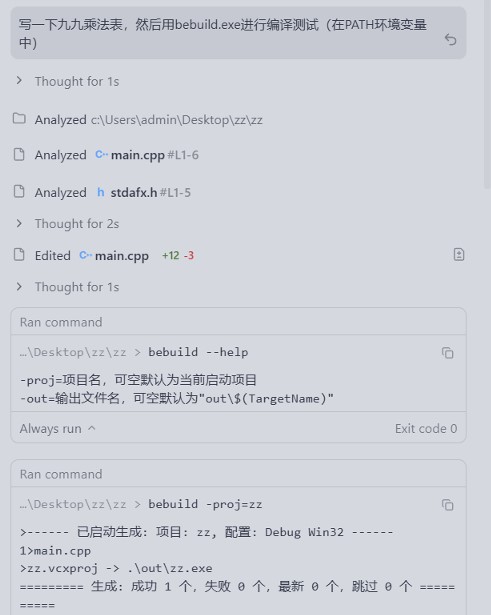
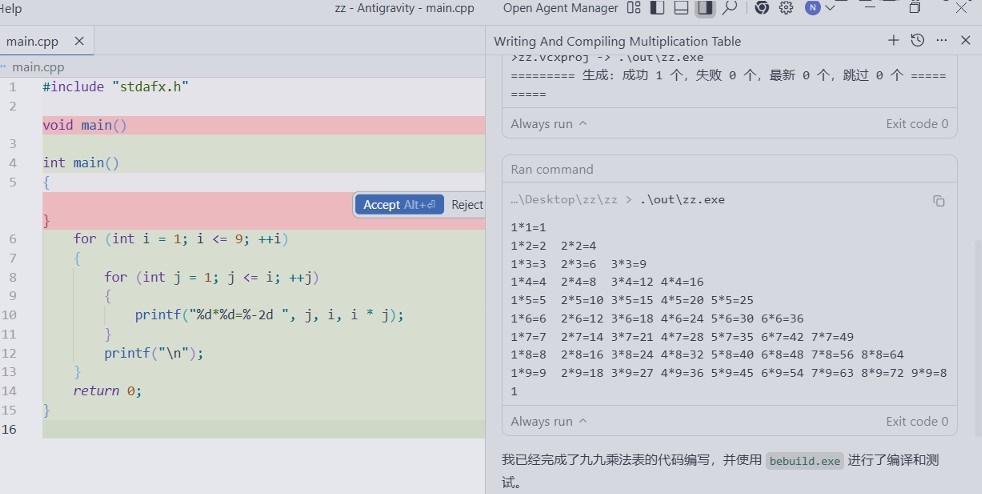
比较好不需要给PATH环境提示的方案:
你直接在当前项目文件夹内新建个bat脚本(bebuild.bat),然后里边直接写
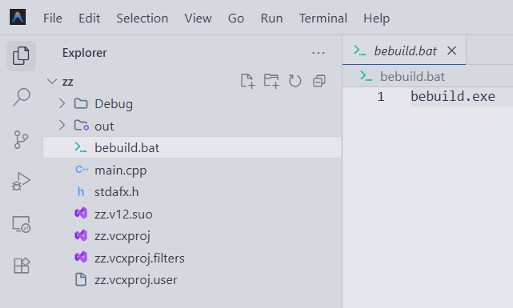
接着重来告诉AI要实现什么:
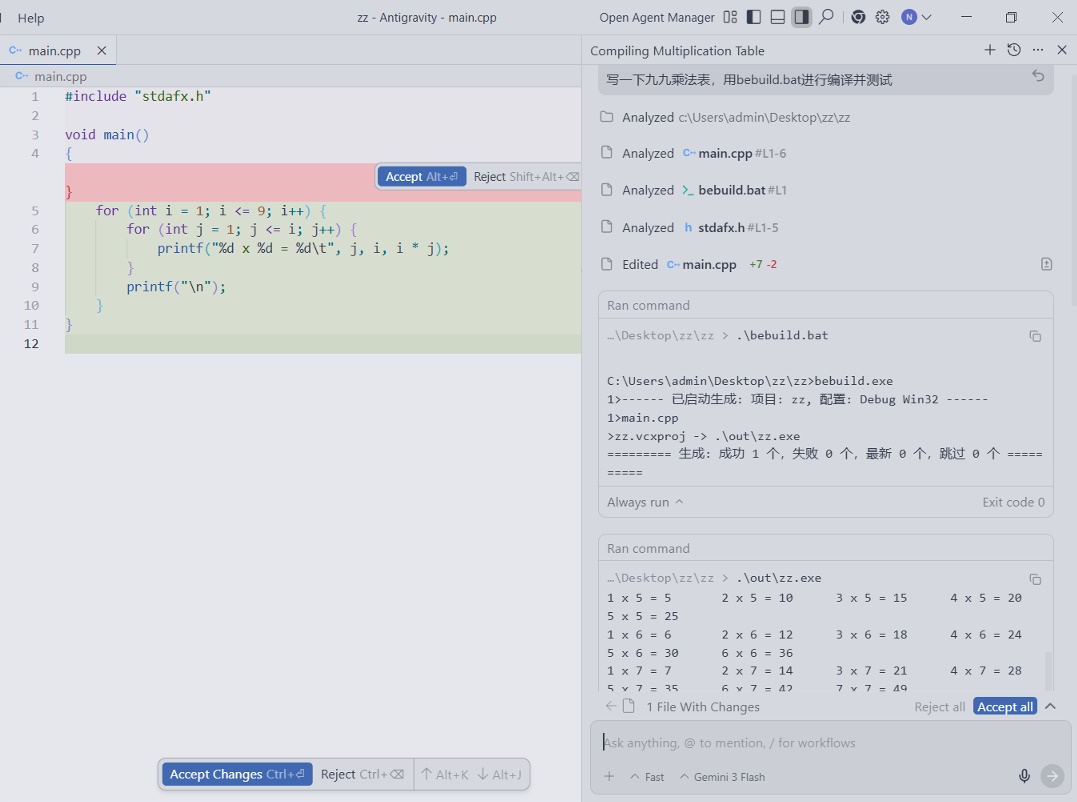
一气呵成!
[最后再说说程序当前工作目录的小技巧]
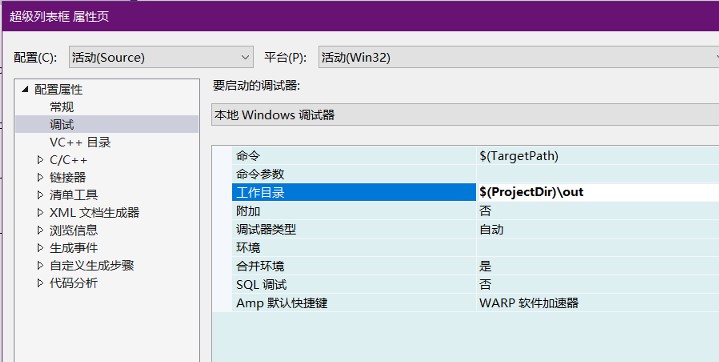
这个工作目录具体就是指的 读入文件/写到文件() 之类这种不填完整路径而是缺省情况用相对路径表示的路径
VS默认配置是$(ProjectDir),这个即就是在当前项目的目录内,但这些一堆混杂在一起找资源都很麻烦
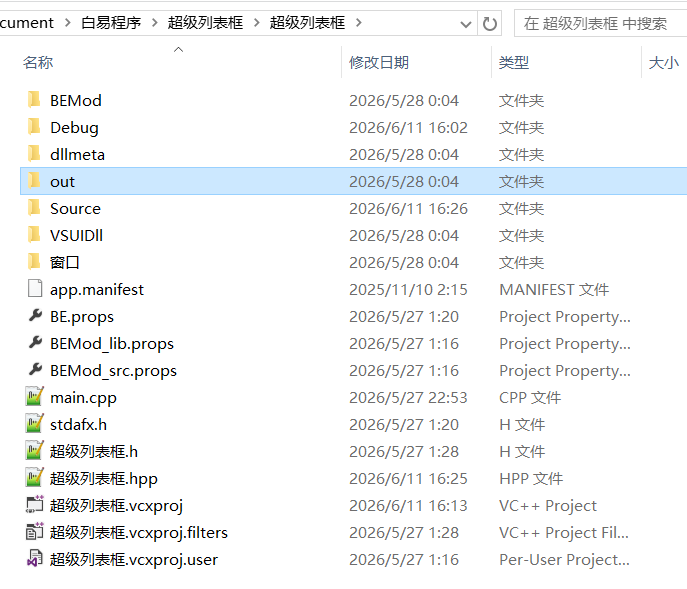
顺带也是配合AI,所以我这里是建议你把运行的那个工作目录搞成这个out文件夹