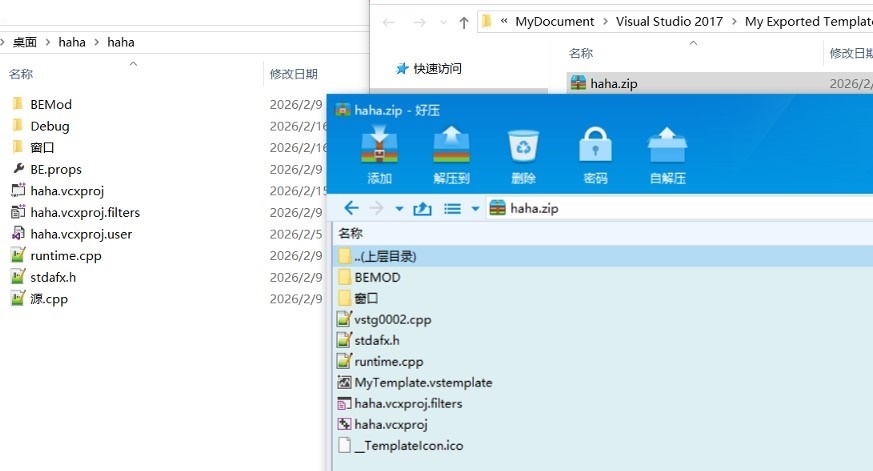
虽然可以通过VS内置的项目模板导出去制作模板
可参考:https://blog.csdn.net/wowocpp/article/details/109818629
但受限于VS不能添加更多额外的其他非C++项目文件(如BE.props就没有被打包进来)
也有可能是我不会用,但我懒得研究了(复杂点的工程可能更难把控)

更重要的是它依旧只能先打开VS后才进行新建(而白易是解决解决了在文件夹的任意位置随处可快速新建自定义的VC++项目)
白易主程(BEMain.exe)的做法是先让你以"__demo"的项目名(这将作为模板)进行创建,而后以该模板去生成的项目白易会扫描模板内所有"__demo"的文件包括其所有的文件内容都替换为即将新建的项目名
先打开BE安装目录下的__demoTemplates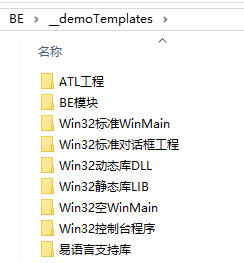
这里随便点开一个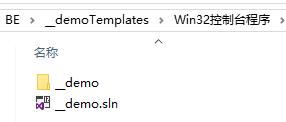
所以怎么制作模板就不必我多说了吧
打开BEMain.exe进入设置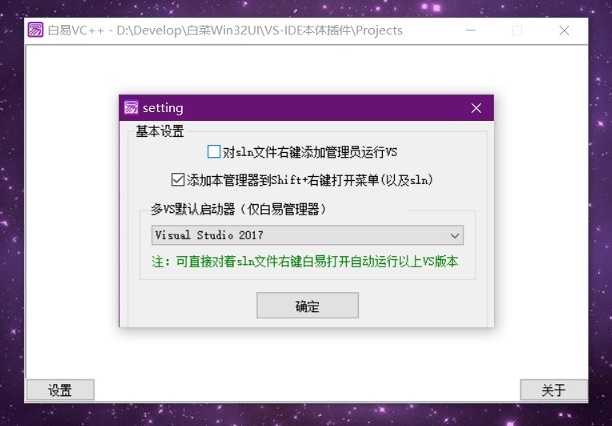
把第一个[添加本管理器到Shift+右键打开菜单]打勾,选择你的VS版本之后确定
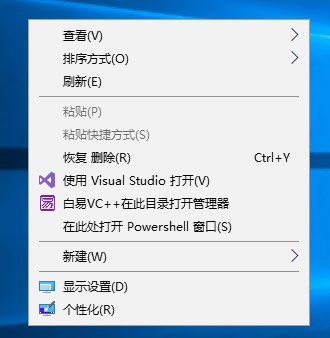
在任意文件夹处按住Shift键+鼠标右键即可弹出(左图常规按右键并不会显示,使用Visual Studio打开这个是原本VS自带的右键菜单,但它并不会起一个C++的工程项目)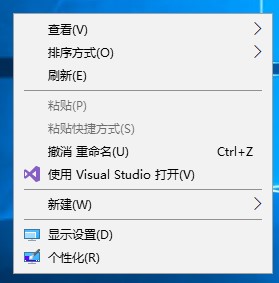 ,
,
之后可以在当前目录内进行新建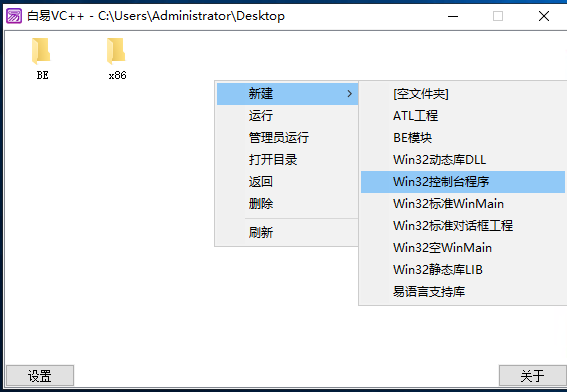
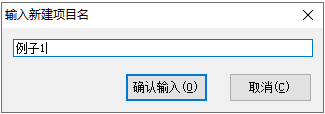
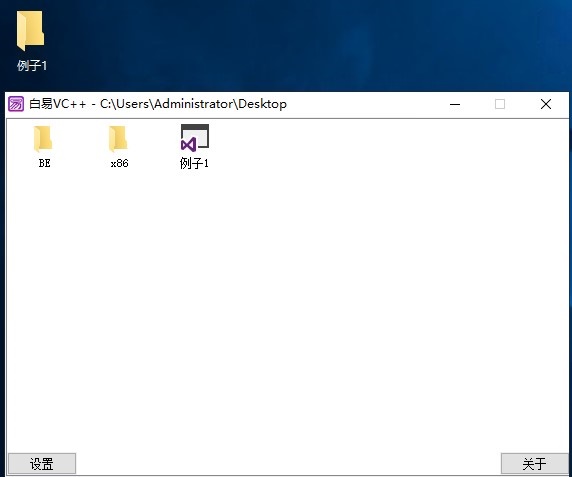
双击该 [例子1] 即可运行该VS工程项目
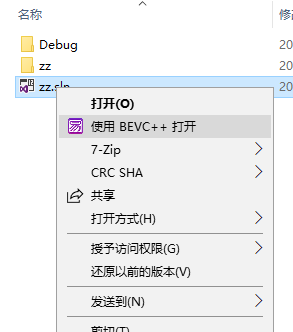
如果你电脑里原本已经装了多个VS也不碍事,白易不会随意更改你的.sln文件的默认打开到你装的VS版本,此时你只需对着.sln右键(这个在白易设置里自动加上的,多VS默认启动器相关联)
如果你当前的VS是2019,首次运行应该会提示这个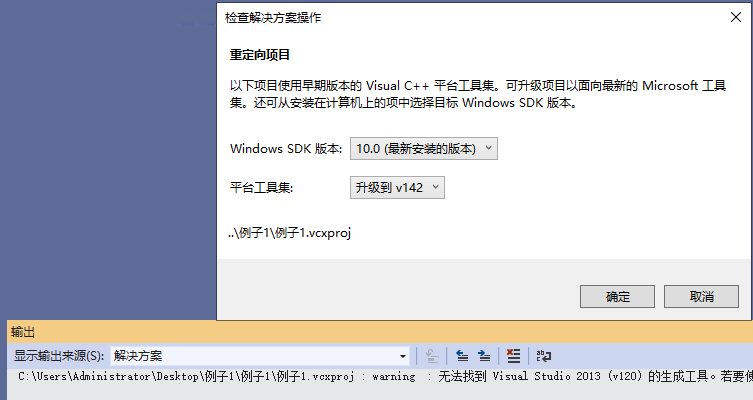
原因是我的demo是从VS2017过来的(尽管目前正式发行版已来到VS2017(15.9.77)),但每个人安装的VS版本也各不相同;
故建议你对BE安装目录下的__demoTemplates,都做一下升级保存,后续新建时就不会提示了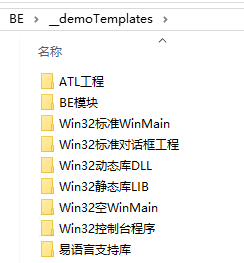
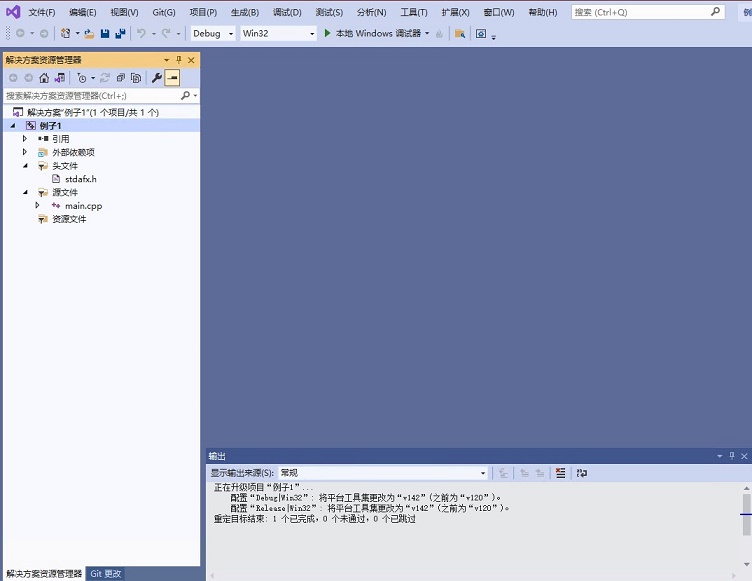
直接编译运行后是没问题的
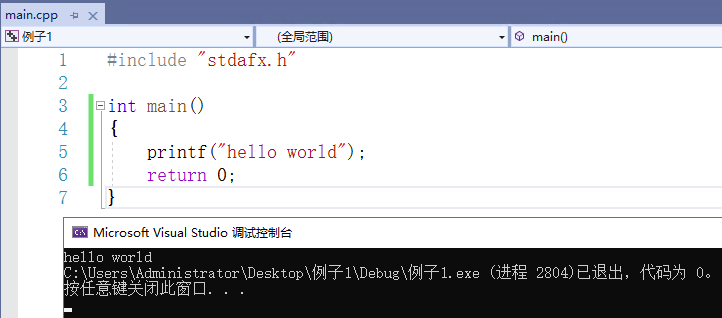
如果你觉得后面进程已退出的字很碍眼,可以关闭输出显示xxx.exe(进程xxx)已退出,代码为0.mht
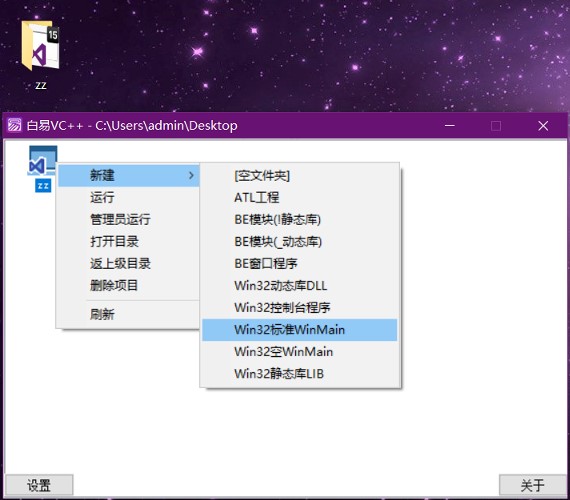
PS:如果你打开的路径不在首文件夹外面则需要先【返上级目录,或按退格键】
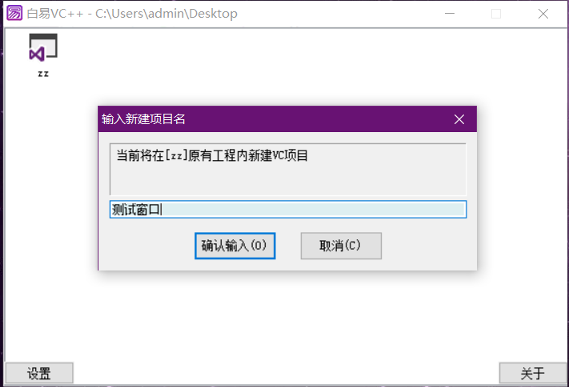
确定添加后,VS这边会有个弹出提示:
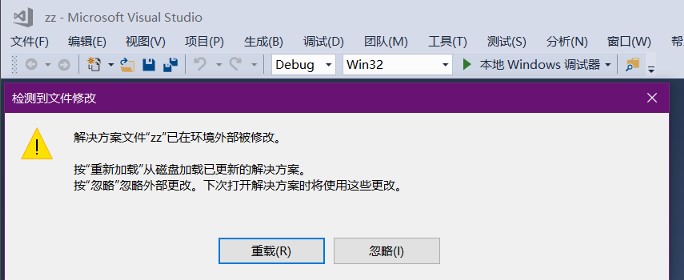
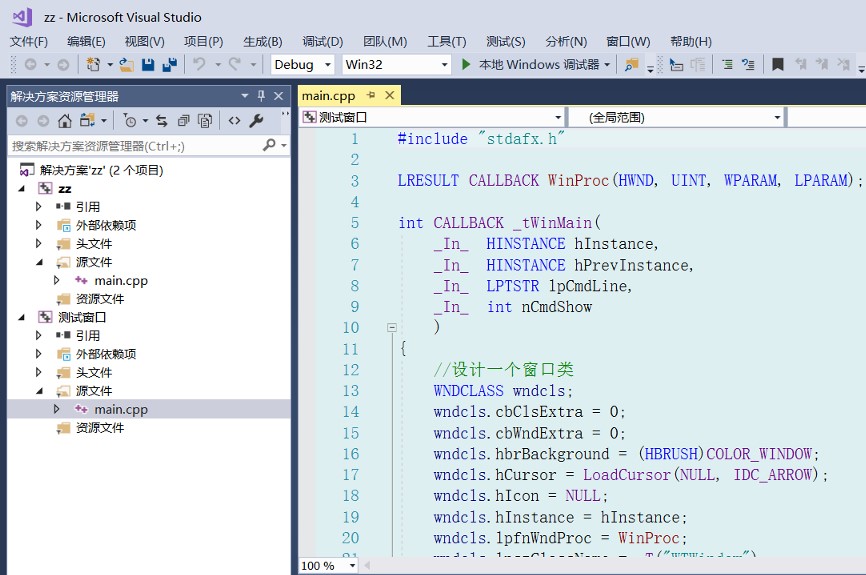
这个新建的项目是以项目名同名目录的vcxproj模板